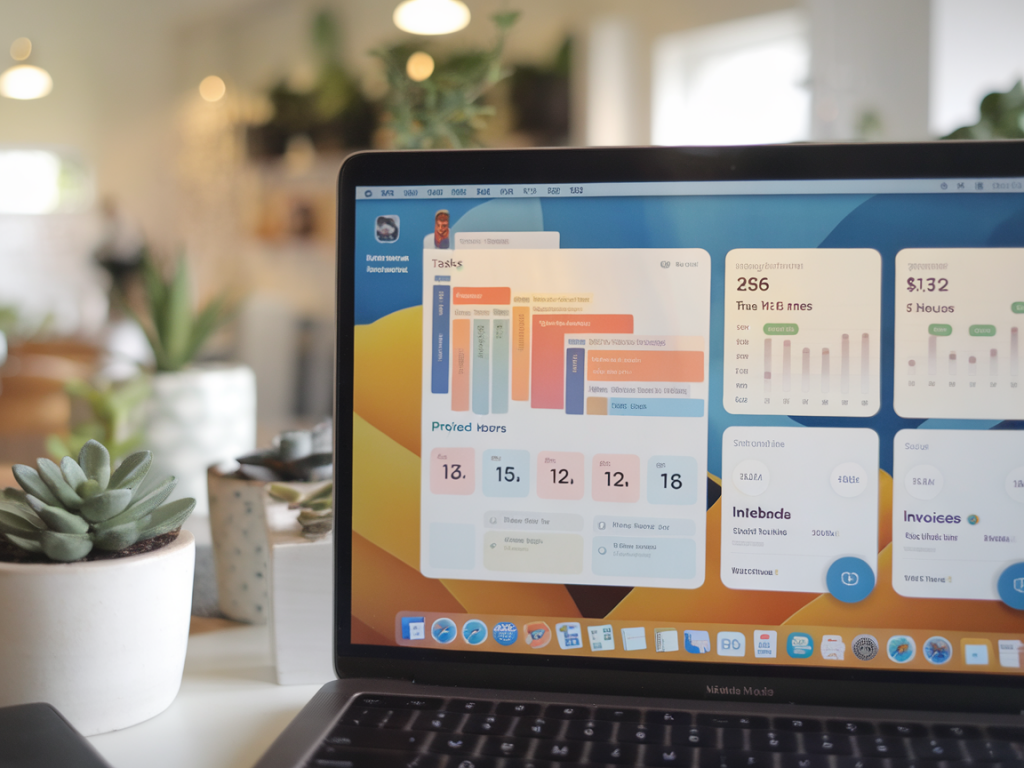
Als freiberuflich Tätige habe ich lange nach einer einfachen, aber flexiblen Lösung gesucht, um Angebote, Zeiterfassung und Rechnungen zentral zu verwalten – ohne ständig zwischen fünf Tools zu wechseln. Mit Notion habe ich mir eine Workflow-Vorlage gebaut, die genau das möglich macht: schlank, anpassbar und mit genug Struktur, um professionell zu arbeiten. In diesem Artikel zeige ich dir, wie meine Vorlage aufgebaut ist, welche Felder und Automatisierungen ich nutze und wie du sie schnell für dein Business anpassen kannst.
Warum Notion für Freiberufler?
Notion vereint Datenbanken, Textdokumente und Templates in einer Oberfläche. Für mich war entscheidend:
Ich nutze Notion nicht exklusiv – für die Zeiterfassung teste ich manchmal Toggl, für die Zahlungsabwicklung Stripe oder FastBill – aber Notion ist mein Hub, in dem alle Informationen sichtbar und verknüpft sind.
Übersicht der Vorlage
Meine Vorlage besteht aus drei Hauptdatenbanken, die miteinander verknüpft sind:
Die Idee ist simpel: Von einem Angebot aus siehst du alle Zeiteinträge, den Fortschritt und kannst mit einem Klick eine Rechnung vorbereiten.
Aufbau der Datenbank: Projekte & Angebote
In der Angebotsdatenbank habe ich diese Felder angelegt:
Ich habe mir Templates für Standard-Angebote erstellt: Design-Paket, Entwicklungspaket, Beratung – so spare ich Zeit beim Erstellen und stelle sicher, dass alle Pflichtinformationen enthalten sind.
Zeiterfassung in Notion: praktikabel oder nur Notlösung?
Notion ist kein Ersatz für spezialisierte Time-Tracking-Tools, wenn du sekundengenaue Messung brauchst. Für meine Zwecke (abgerundete Stunden, klare Projektzuordnung) reicht die interne Zeiterfassung vollkommen. Meine Zeiterfassungs-Datenbank enthält:
Für das Starten/Stopen nutze ich häufig externe Tools wie Toggl, weil es eine praktische Timer-Funktion hat. Danach synchronisiere ich die Einträge manuell in Notion (Copy-Paste) oder nutze Automatisierungen über Make (ehemals Integromat) oder Zapier, um neue Toggl-Einträge in Notion anzulegen. Für mich ist das der beste Kompromiss: präzises Tracking mit Toggl, zentrale Übersicht in Notion.
Rechnungen aufsetzen – direkt in Notion vorbereiten
Notion kann PDFs generieren, weshalb ich vorgefertigte Rechnungsvorlagen als Seite in der Rechnungs-Datenbank habe. Felder in der Rechnungs-Datenbank:
Ich fülle die Rechnungsvorlage, prüfe automatisch berechnete Summen und exportiere dann als PDF, das ich per E-Mail sende oder über Stripe/FastBill fakturiere. Manche meiner Kunden wünschen elektronische Rechnungen über ein Buchhaltungstool – in solchen Fällen exportiere ich die Daten als CSV oder nutze eine Integration zu FastBill.
Praktische Automatisierungen und Formeln
Mit Notion-Formeln lassen sich nützliche Automatisierungen erstellen:
Für Synchronisationen nutze ich Make/Zapier, z. B.:
Diese Automatisierungen sparen mir Zeit und reduzieren manuelle Fehler. Ich empfehle, mit einer kleinen Automatisierung anzufangen und sukzessive zu erweitern.
Tipps zur Anpassung an deinen Workflow
Jede freiberufliche Tätigkeit hat andere Anforderungen. Hier ein paar Stellschrauben:
Beispielhafte Tabellenstruktur
| Datenbank | Wichtige Felder | Nutzen |
|---|---|---|
| Projekte & Angebote | Kunde, Status, Stundensatz, Gesamtpreis, Start/Ende | Übersicht aller Angebote, Angebotsstatus, schnelles Erstellen von PDFs |
| Zeiterfassung | Datum, Projekt, Dauer, Tag, Billable | Transparente Aufwandsübersicht, Grundlage für Abrechnung |
| Rechnungen | Rechnungsnummer, Kunde, Fälligkeitsdatum, Gesamtbetrag, Zahlungsstatus | Rechnungen erstellen, Zahlungseingänge nachvollziehen |
Häufige Fragen, die ich bekomme
Funktioniert Notion offline?
Ja, teilweise. Notion hat Offline-Unterstützung auf Desktop und Mobil, aber komplexe Synchronisationen oder externe Integrationen benötigen Internet.
Ist das rechtlich sicher für Rechnungen?
Notion ersetzt kein Buchhaltungsprogramm. Die erstellten PDFs sind gültig – aber du solltest Zahlungseingänge, Umsatzsteuer und Aufbewahrungspflichten in deinem Buchhaltungstool (z. B. FastBill, Lexoffice) nachführen.
Wie lange dauert die Einrichtung?
Je nach Umfang zwischen einer Stunde (Basis-Setup) und einem Tag (inkl. Automatisierungen und Templates).
Wenn du möchtest, kann ich dir meine Basis-Vorlage beschreiben oder Hinweise geben, wie du bestimmte Automatisierungen mit Make oder Zapier einrichtest. Sag mir, welche Tools du momentan nutzt (Toggl, Toggl Track, Stripe, FastBill, etc.) und ich helfe dir beim Mapping in Notion.